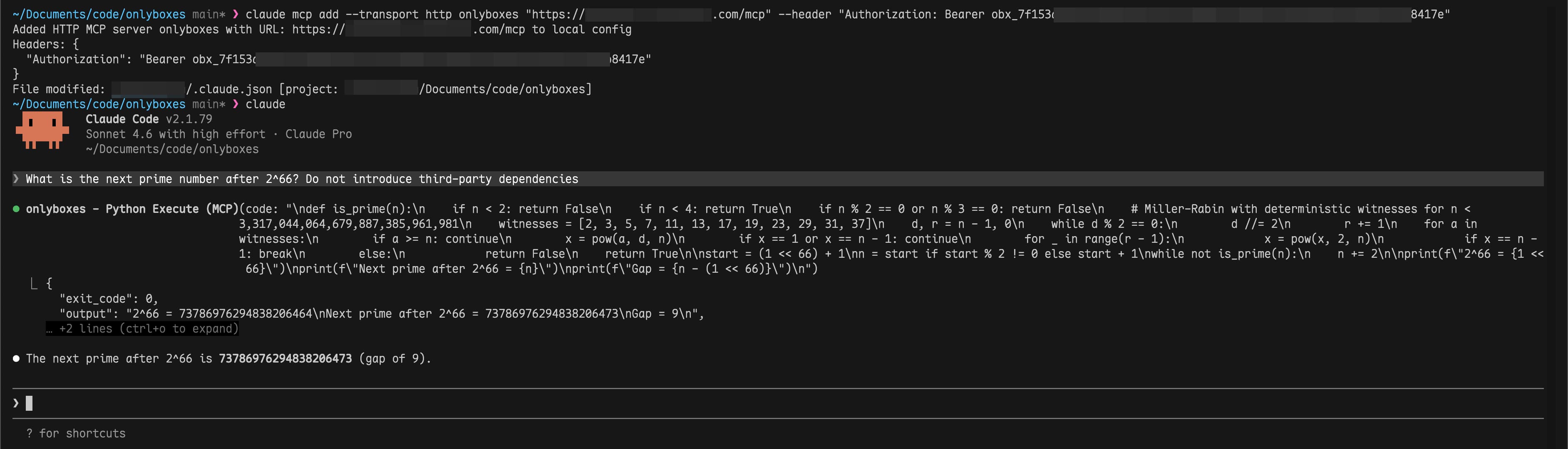
快速开始
此流程会引导你手动添加一个执行节点,创建 MCP token,最终在 Claude Code 中直接使用。
1. 启动控制节点
参考 安装 文档至少完成控制节点的启动。
- 一键安装脚本: 成功后打印访问地址和随机生成的管理员账号密码。
- 手动启动: 若系统中尚无管理员账户,控制台会在首次启动时打印随机生成的管理员账号密码。
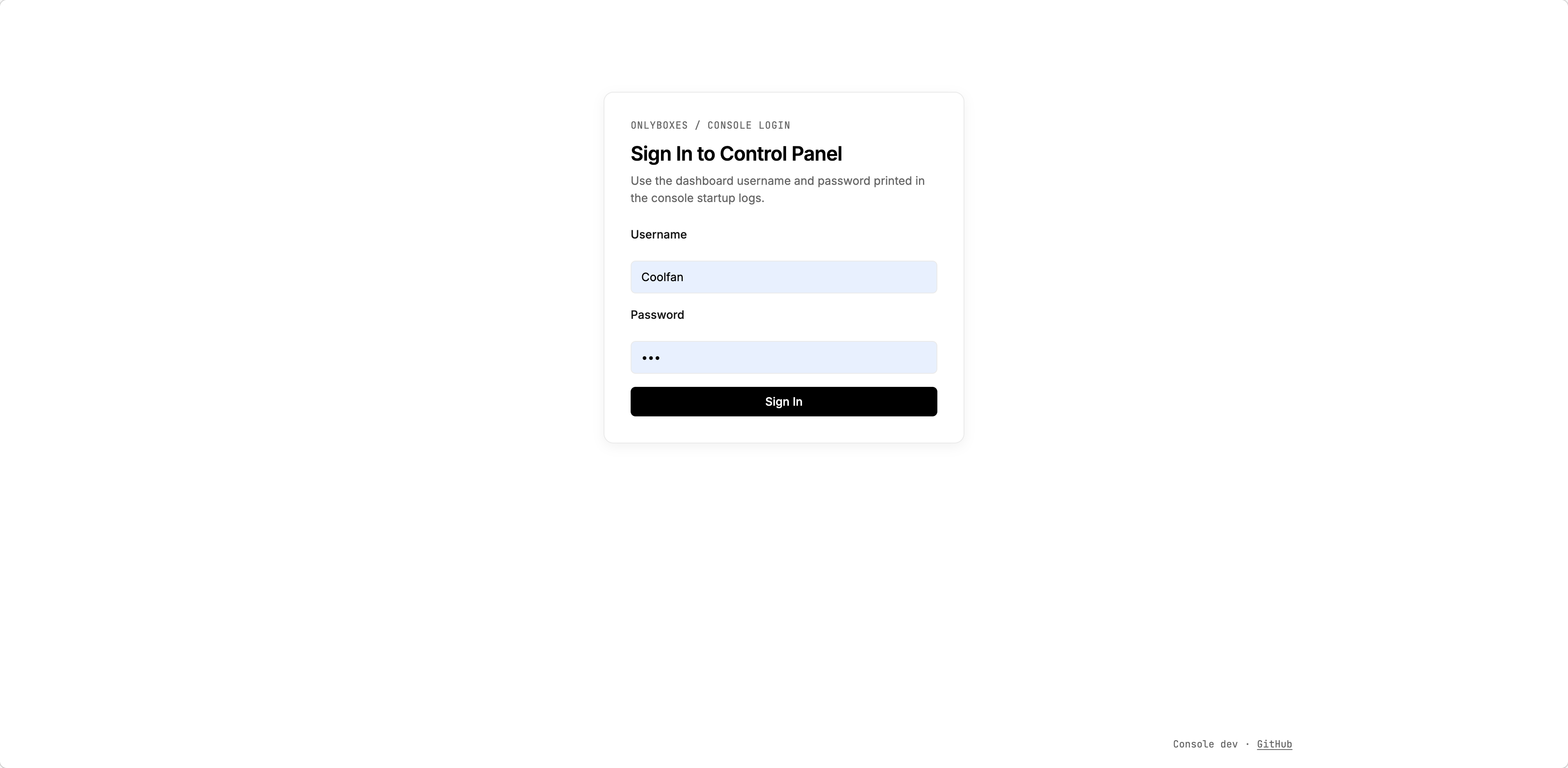
2. 登录
打开 http://127.0.0.1:8089 或者你自己的域名,使用初始化管理员账号登录。
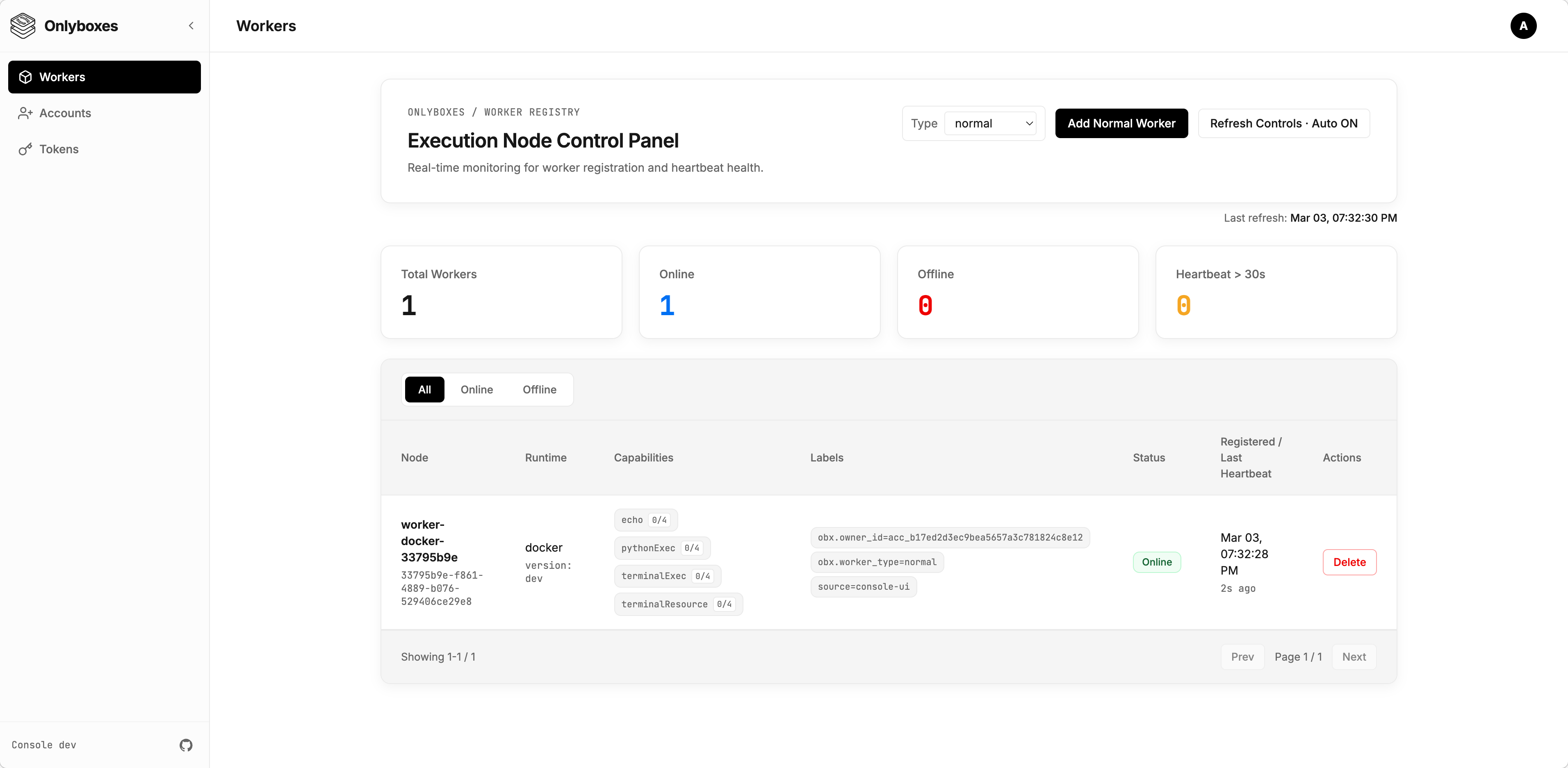
3. 创建 worker
进入 Workers 页面并创建一个 worker。
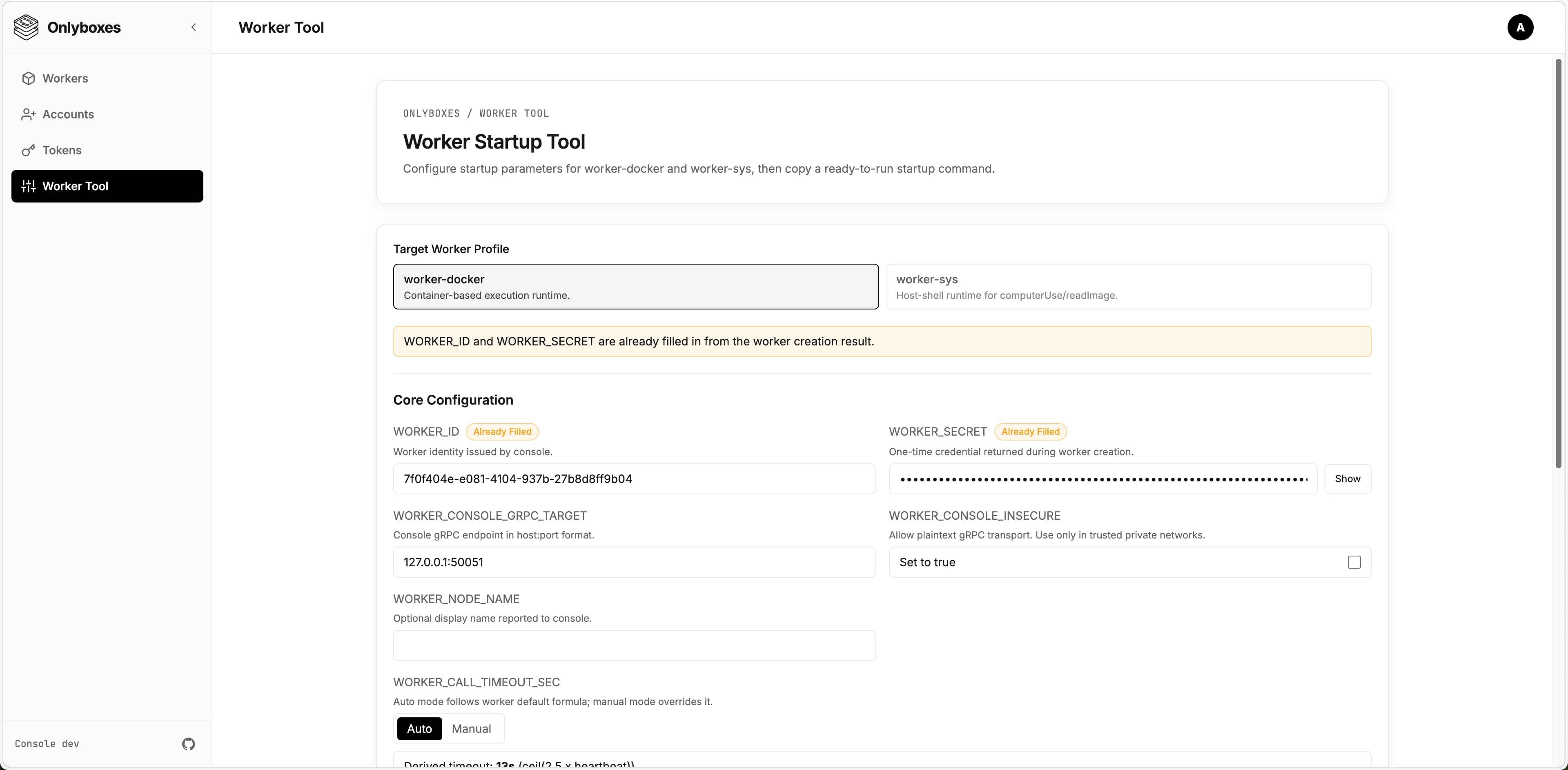
创建弹窗会返回 worker id、一次性 secret 以及启动命令。
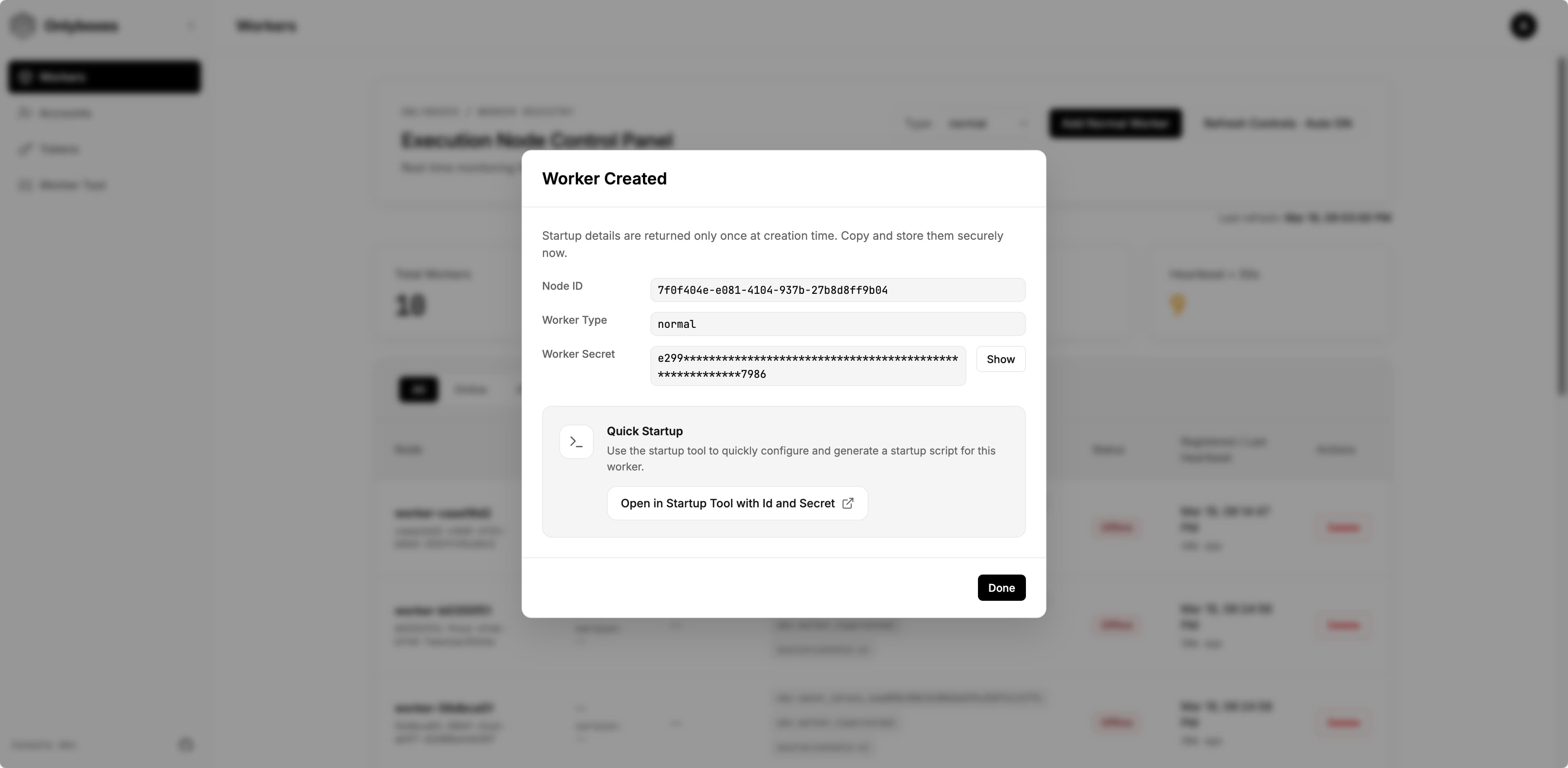
如果需要重新编辑命令,可以打开启动命令编辑工具并带入预填参数。
4. 启动 worker
从 GitHub Releases 页面 下载对应版本的 worker-docker 二进制文件。
用创建时返回的参数启动你下载的二进制:
WORKER_CONSOLE_INSECURE=true \
WORKER_CONSOLE_GRPC_TARGET=127.0.0.1:50051 \
WORKER_ID=<worker_id> \
WORKER_SECRET=<worker_secret> \
/path/to/onlyboxes-worker-docker
5. 验证状态
- 在 Dashboard 上确认 worker 状态变为
online。
6. 在 Claude Code 中使用
在 token 管理页面创建访问 token,并立即保存返回的一次性明文 token。
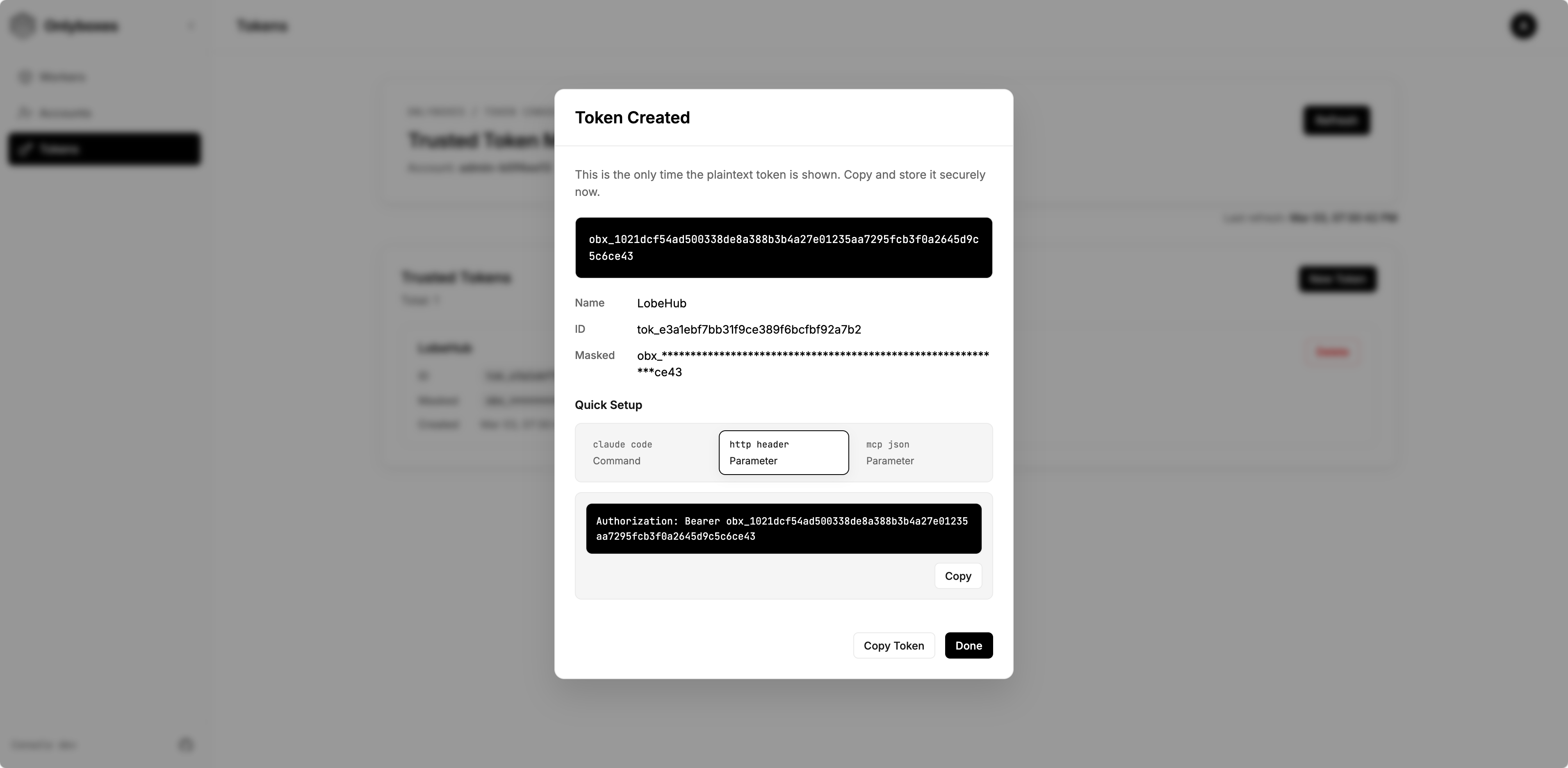
在 Claude Code 中配置 MCP 服务器并发起一次请求: